TazminApp
Hazır adımlarla ilerleyin

TazminApp sorar.
Siz yanıtlayarak ilerlersiniz.

“Bu hesap için hangi bilgiler gerekiyor?” TazminApp gerekli bilgileri adım adım ister; sorular ve veri alanlarıyla sizi hedef hesaplamaya yönlendirir.

Ne zaman çalıştı? Ücreti ne kadar? Daha önce ödeme yapıldı mı? Seçtiğiniz hesap türüne göre istenen bilgileri yanıtlayın. Her adımda hesabınız için gerekli bir ayrıntıyı tamamlayarak sonuca ilerleyin.

12 modül ücretsiz ve sınırsız · iPhone, iPad, Mac ve Windows

Temsili reklam fotoğrafı: TazminApp sorar, siz yanıtlayarak ilerlersiniz. Örnek sorular: Ne zaman çalıştı, ücreti ne kadar, ödeme yapıldı mı?
Hesap için gerekenleri TazminApp sorar; siz adım adım tamamlarsınız.

Neyin gerektiğini görün.Hesabınıza özel sorularla başlayın.

İstenen bilgiyi yanıtlayın.Her adımda ilgili ayrıntıyı tamamlayın.

Hedef hesabınıza ilerleyin.Toplanan bilgilerle hesabı oluşturun.

Hesabın yolunu tek başınıza kurmayın

Hangi bilgiyi isteyeceğini
TazminApp size gösterir.

Hesaba ulaşmak için gereken bütün ayrıntıları baştan sıralamak zorunda değilsiniz. Seçtiğiniz modül, sorular ve veri giriş adımlarıyla gerekli bilgileri sizden ister; siz dosyanızdaki bilgilere göre yanıtlayarak ilerlersiniz.

01Hesaba başlarken

Hesabı siz tarif etmeyin.
TazminApp gerekenleri sorsun.

İlgili modülü seçin. Hesap için hangi bilgilerin gerektiğini sorular, seçenekler ve veri alanları üzerinden görün; istenen bilgileri sırayla tamamlayın.

Avukat olarak kazancınız

Hesabın yapısını sıfırdan tarif etmeye harcadığınız çabayı azaltın. Dosyanızın belgelerini ve hesap için gereken bilgileri toplamaya odaklanın.

Kıdem hesabının örnek akışını görün
02Bilgileri düzenlerken

Her soruda
bir hesap ayrıntısını tamamlayın.

Çalışma tarihleri sorulduğunda dönemleri, ücret istendiğinde tutarı, önceki ödemeler istendiğinde ödeme bilgilerini girin. Önünüzdeki adımın hangi bilgiyi istediği belli olsun.

Avukat olarak kazancınız

Elinizde hangi bilgilerin olduğunu, hangi bölüm için belgeye ihtiyaç duyduğunuzu daha kolay gözden geçirin.

Gerçek veri giriş ekranlarını inceleyin
03Karmaşık bir dosyada

Karmaşık hesabı,
yanıtlayabileceğiniz adımlara ayırın.

Modüle göre hak sahipleri, dönemler, gelirler veya oranlara ilişkin bilgiler istenir. Bütün ayrıntıları tek seferde anlatmaya çalışmadan, her başlığı ilgili sorularla ele alın.

Avukat olarak kazancınız

Hesaplama türüyle daha seyrek çalışıyor olsanız da hazırlanmış alanlardan yararlanın. Her bölümde hangi veriyi esas alacağınızı ayrı ayrı değerlendirin.

Hak sahipli bir hesabın adımlarını keşfedin
04Hesabı tamamlarken

Yanıtlarınızla
hedef hesaplamaya ulaşın.

Adımlarda verdiğiniz bilgiler ve seçtiğiniz tercihler hesabın girdilerini oluşturur. Gerekli bilgileri tamamlayıp hesaplayın; sonucu ve dökümünü raporda inceleyin.

Avukat olarak kazancınız

Müvekkilinizle görüşmede hesabın dayanaklarını gösterebileceğiniz bir döküme ulaşın. Bilgi girişinden sonucun açıklanmasına kadar aynı çalışma üzerinden ilerleyin.

Raporun mesleki katkısını görün
Kıdem hesabında istenen bilgilerden örnekler

Sorudan yanıta,
yanıttan hesaplamaya.

Kıdem hesabında istenen bilgileri soru biçiminde görün. Çalışma tarihlerinden önceki ödemelere kadar her yanıt, hesabınızın bir ayrıntısını tamamlar.

  1. Hangi tarihler arasında çalıştı?

    İşe giriş ve çıkış tarihlerini, varsa birden fazla çalışma dönemini belirtirsiniz.

  2. Hesaba dahil edilmeyecek dönem var mı?

    Dosyanıza göre kıdeme dahil olmayan süreleri ilgili bölümde kaydedersiniz.

  3. Brüt ücreti ve sosyal yardımı ne kadar?

    Hesaba esas ücret ile sosyal yardım tutarını ayrı alanlarda girersiniz.

  4. Daha önce ödeme yapıldı mı?

    Varsa kısmi ödeme bilgilerini ilgili adımda tamamlarsınız.

  5. İşe iade durumu var mı?

    Dosyanızda varsa işe iadenin hesaba etkisine ilişkin bilgileri belirtirsiniz.

  6. Gerekli bilgiler tamamlandı.

    Verdiğiniz yanıtlar ve tercihlerle hesabı oluşturur, sonucu raporda incelersiniz.

Kıdem modülünün tüm ekranlarını keşfedin
TazminApp’ten gerçek ekranlar

Program neyi ister?
Siz hangi bilgiyi verirsiniz?

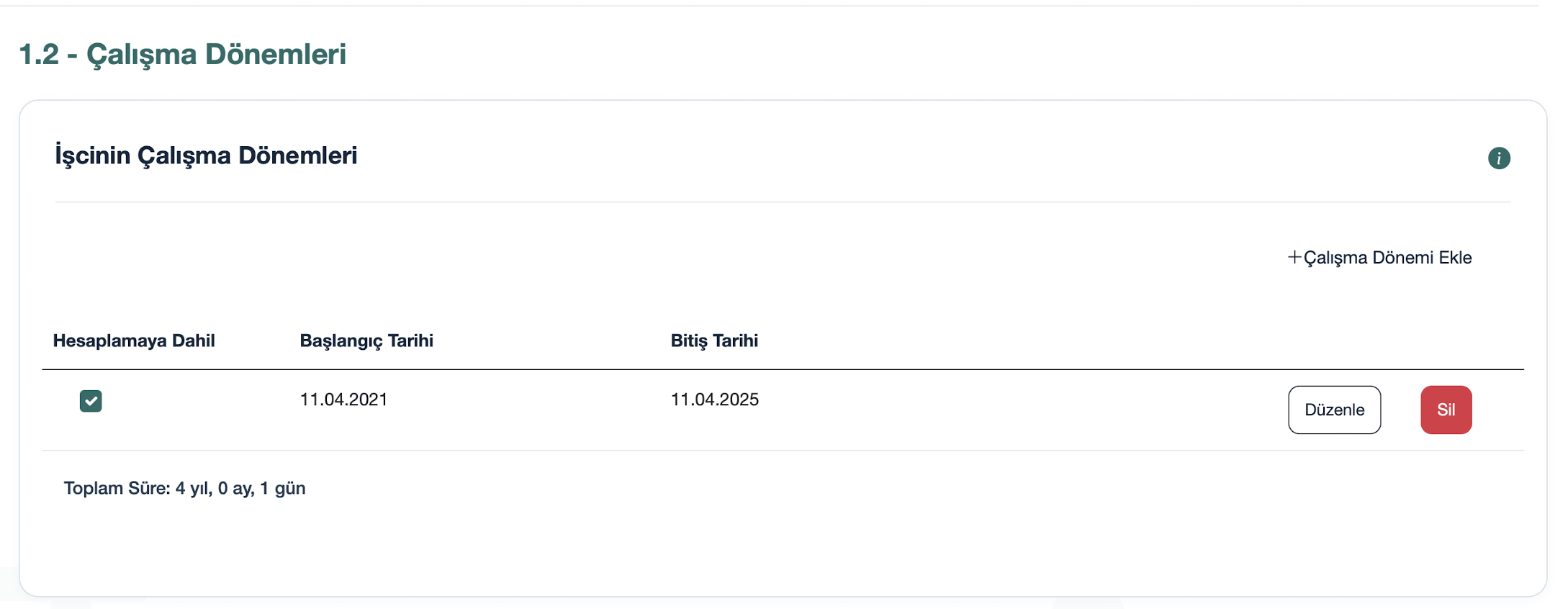
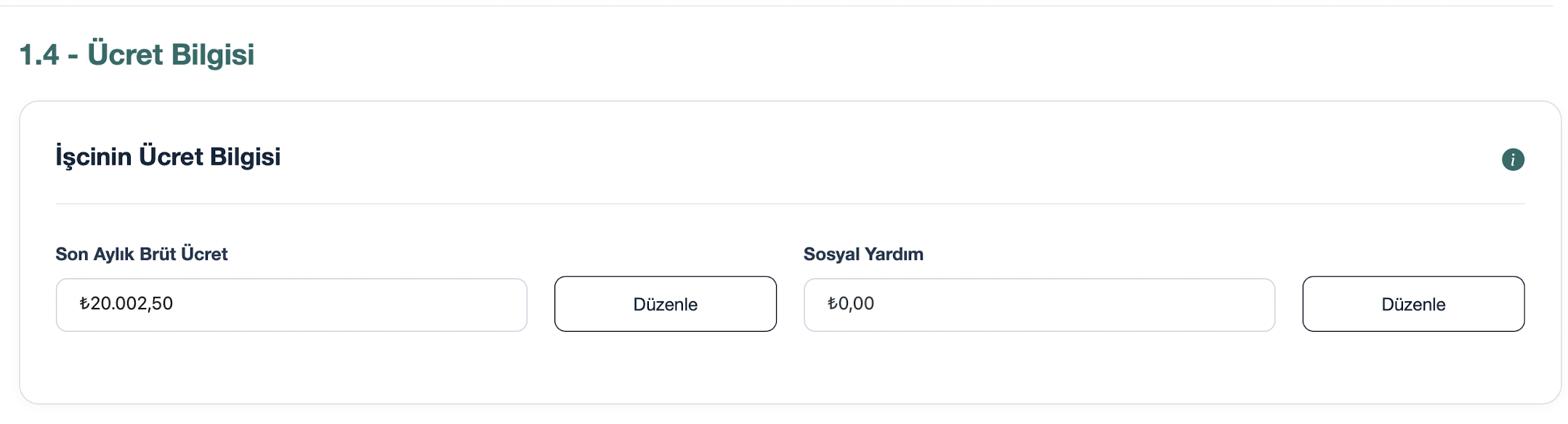
Çalışma dönemleri adımı giriş ve çıkış tarihlerini; ücret adımı brüt ücret ve sosyal yardım tutarını ister. Sorularla yönlendirme dediğimiz bu yapı, uygulamada ilgili başlıklar, seçenekler ve veri alanlarıyla sunulur. Görsellere dokunarak büyütebilirsiniz; tutarlar örnektir.

Çalışma dönemleri için ayrı bölüm
Gerçek TazminApp kıdem modülünde çalışma dönemleri için hazırlanmış veri giriş bölümü
“Hangi tarihler arasında çalıştı?”İstenen dönem bilgilerini girerek bu adımı tamamlayın.
Ücret ve sosyal yardım için belirli alanlar
Gerçek TazminApp ücret bilgisi ekranında son aylık brüt ücret ve sosyal yardım için ayrı düzenleme alanları
“Brüt ücret ve sosyal yardım ne kadar?”İstenen tutarları ayrı alanlarda belirtin.
Aklınızdaki sorular

Hazır adımlar
size nasıl yol gösterir?

Hesabı tarif eden uzun komutlar yazmam gerekir mi?

Hayır. İlgili modül, hesap için gerekli bilgileri kendi adımları içinde ister. Soruları ve istenen veri alanlarını dosyanızdaki bilgilerle yanıtlayarak ilerlersiniz; hesabın nasıl kurulacağını uzun bir komutla tarif etmeniz gerekmez.

Bu hesap türüyle daha önce az çalışmışsam yardımcı olur mu?

Hazır alanlar ve bölümler, hesabın hangi bilgileri istediğini görmenize ve çalışmanızı düzenlemenize yardımcı olur. Hangi modülün ve tercihlerin dosyanıza uygun olduğunu, belgelerdeki bilgilerin nasıl değerlendirileceğini ise siz belirlersiniz.

Buradaki sorular uygulamada nasıl sunuluyor?

Yönlendirme, seçtiğiniz modülün başlıkları, seçenekleri ve veri giriş alanları üzerinden yapılır. Bu sayfadaki soru cümleleri, kıdem modülünün istediği bilgileri anlatan örneklerdir; ekran metinlerinin birebir aktarımı değildir. Sorular ve gereken bilgiler hesap türüne göre değişir.

Hazır adımları ücretsiz deneyebilir miyim?

Evet. Kıdem ve ihbar dahil 12 modülü abonelik gerektirmeden, ücretsiz ve sınırsız kullanabilirsiniz. Destekten Yoksun Kalma, İşgücü Kaybı, Fazla Çalışma ve Yıllık İzin modülleri PRO kapsamındadır. Ücretsiz ve PRO kapsamını karşılaştırın.


Hazır adımlarla ilerleyin

TazminApp yol göstersin.
Siz yanıtlayarak ilerleyin.

Ücretsiz Kıdem Tazminatı modülüyle başlayın. Adımlarda istenen bilgileri tamamlayın, hesabınızı oluşturun ve sonucu raporda inceleyin.