TazminApp
Hesabınızı dayanaklarıyla açıklayın

Tutarı söyleyin.
Nasıl oluştuğunu da gösterin.

“Bu rakama nasıl ulaştınız?” sorusuna hazırlıklı olun. Hesapta kullanılan verileri, dönemleri ve hesap kalemlerini ayrıntılı raporda gösterin.

TazminApp ile müvekkilinize sonucu açıklayın, bilirkişi hesabıyla kendi hesabınızı karşılaştırın ve görüşmeye somut bir dökümle hazırlanın. Açıklamanızı, sonucu oluşturan ayrıntılarla destekleyin.

12 modül ücretsiz ve sınırsız · iPhone, iPad, Mac ve Windows

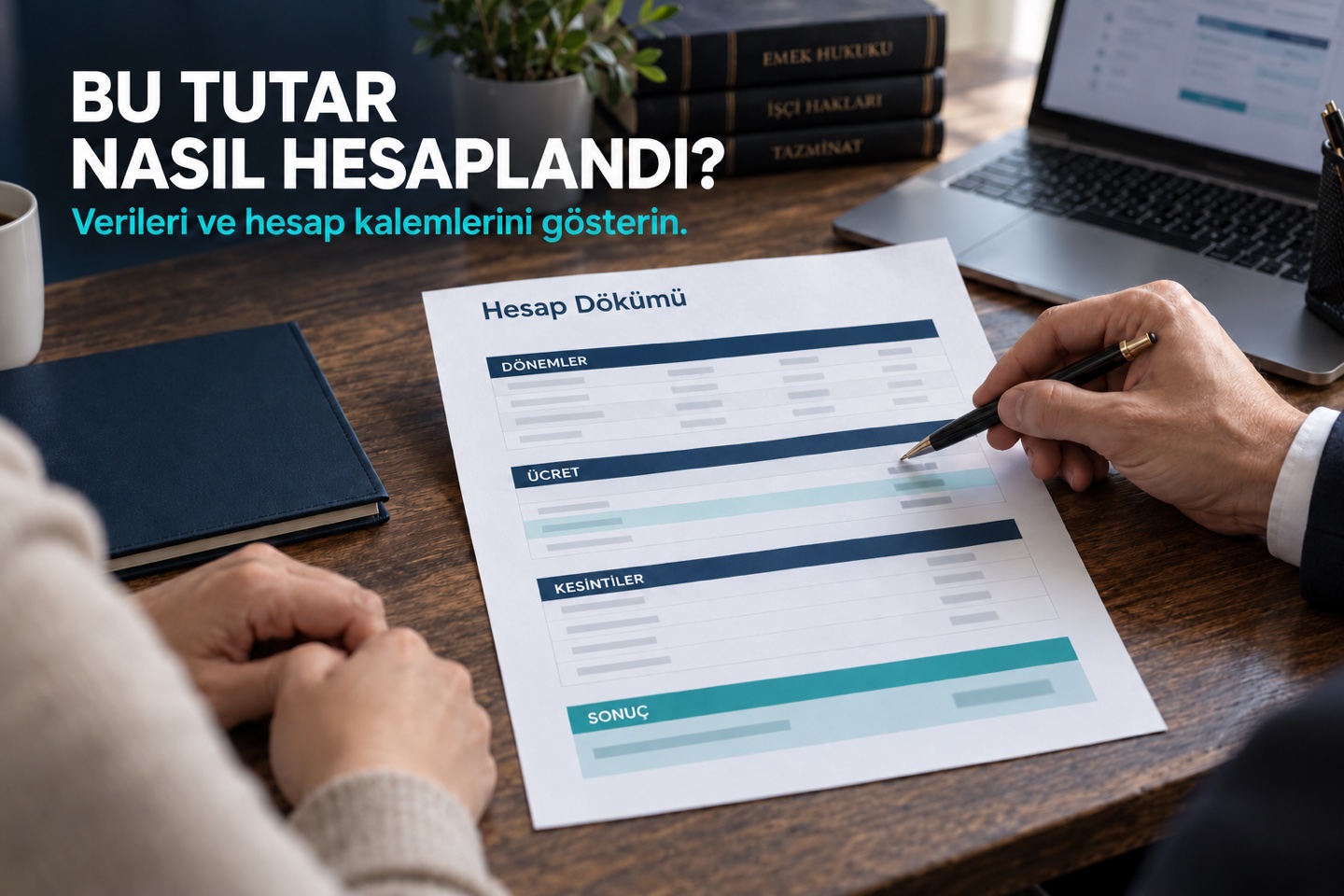
Temsili reklam fotoğrafı: bir hesap dökümündeki dönem, ücret, kesinti ve sonuç bölümleri kalemle açıklanıyor. Başlık: Bu tutar nasıl hesaplandı?
Sonucun arkasındaki hesabı görünür kılın.

Hangi veriler kullanıldı?Hesaba esas bilgileri ve tercihleri inceleyin.

Hangi kalemler etkiledi?Dönemleri, tutarları ve indirimleri izleyin.

Sonuca nasıl ulaşıldı?Hesabı modüle uygun dökümle açıklayın.

Raporun mesleki karşılığı

Açıklayabildiğiniz bir hesapla
görüşmeye daha hazırlıklı girin.

Müvekkilinizin sorusu, karşı tarafın farklı hesabı veya yeni gelen bir belge… Ayrıntılı döküm, hangi bilgiyi esas aldığınızı göstermenizi ve farklılığın nedenini araştırmanızı kolaylaştırır.

01Müvekkile açıklarken

“Neden bu kadar?”
sorusunu kalemleriyle yanıtlayın.

Ücretin, sürenin ve ilgili kesintilerin tutarı nasıl oluşturduğunu rapor üzerinden anlatın. Brüt ve net tutar bulunan hesaplarda aradaki farkı görünür hale getirin.

Avukat olarak kazancınız

Müvekkilinizin beklentisini somut bilgilerle değerlendirin. Verdiğiniz tutarın hangi kabullere dayandığını açıklayarak mesleki emeğinizi görünür kılın.

Brütten nete gerçek hesap dökümünü görün
02Bilirkişi raporunu incelerken

İki tutar arasındaki
farkın kaynağını araştırın.

Rapordaki veri ve tercihleri esas alarak kendi hesabınızı hazırlayın. Dönem, gelir, oran veya ödeme kalemlerini karşılaştırıp farklılığın nereden kaynaklandığını inceleyin.

Avukat olarak kazancınız

Değerlendirmenizi yalnızca toplam tutarla sınırlamayın. Açıklama gerektiren kalemi belirleyerek sorularınızı ve hesap yönünden değerlendirmelerinizi somutlaştırın.

Destekten yoksun kalma raporunu keşfedin
03Talep ve uzlaşma görüşmesinde

Rakamınızı,
hesap dökümüyle destekleyin.

Görüşmede hangi dönemleri, ücretleri ve ödemeleri esas aldığınızı gösterin. Karşı taraf farklı bir veri kullanıyorsa hesabınızı o kabul üzerinden de değerlendirin.

Avukat olarak kazancınız

Tartışmanın hangi bilgi üzerinde yoğunlaştığını ayırt edin. Hesabın dayanaklarını açıklayarak görüşmeyi somut kalemler üzerinden ilerletin.

Farklı kabullerle alternatif hesap oluşturun
04Yeni bilgi geldiğinde

Sonuç değiştiyse,
nedenini de açıklayın.

Kayıtlı hesabınızdaki ilgili bilgiyi düzenleyip yeniden hesaplayın. Yeni ücret, tarih veya ödeme bilgisinin döküme ve sonuca etkisini inceleyin.

Avukat olarak kazancınız

Her yeni tutarı açıklamak için ayrı bir tablo kurma yükünü azaltın. Güncellenen hesabın ayrıntıları üzerinden dosyanızın gelişimini anlatın.

Tekrar hesaplamalarda zaman kazanın
Temsili fotoğraf: avukat İncelenen Hesap ve Kendi Hesabınız başlıklı iki raporda karşılık gelen satırları işaretleyerek karşılaştırıyor.
Toplamları karşılaştırın; ardından hesabın kalemlerine inin.
Bilirkişi hesabıyla karşılaştırma

“Tutar farklı” demekle kalmayın.
Hangi kalemde ayrıldığını inceleyin.

TazminApp’te kendi hesabınızı hazırlayarak rapordaki varsayımları ve hesap kalemlerini karşılaştırabileceğiniz bir çalışma oluşturun.

Önce verileri eşleştirin.

İki hesabın aynı tarih, gelir, oran ve dönem bilgilerini kullanıp kullanmadığını kontrol edin. Farklı başlangıç verileri, farklı sonuçlar doğurabilir.

Dökümü adım adım inceleyin.

İlgili modülün raporunda dönemleri, ara tutarları, indirimleri veya ödeme kalemlerini izleyin. Toplam farkının hangi bölümde oluştuğunu araştırın.

Değerlendirmenizi açıklayın.

Farklı kabulü ve tutara etkisini birlikte gösterin. Hangi bilginin dosya belgeleriyle desteklendiğine ilişkin mesleki değerlendirmenizi hesap dökümüyle tamamlayın.

İşgücü kaybı hesabının ayrıntılarını keşfedin
TazminApp’ten gerçek rapor ekranları

Hesaba esas bilgiden
net sonuca kadar izleyin.

Kıdem tazminatı örneğinde süreyi, ücreti, brüt hesaplamayı ve kesintileri aynı raporun farklı bölümlerinde görün. Ekranlara dokunarak büyütebilirsiniz; gösterilen tutarlar örnek hesaba aittir.

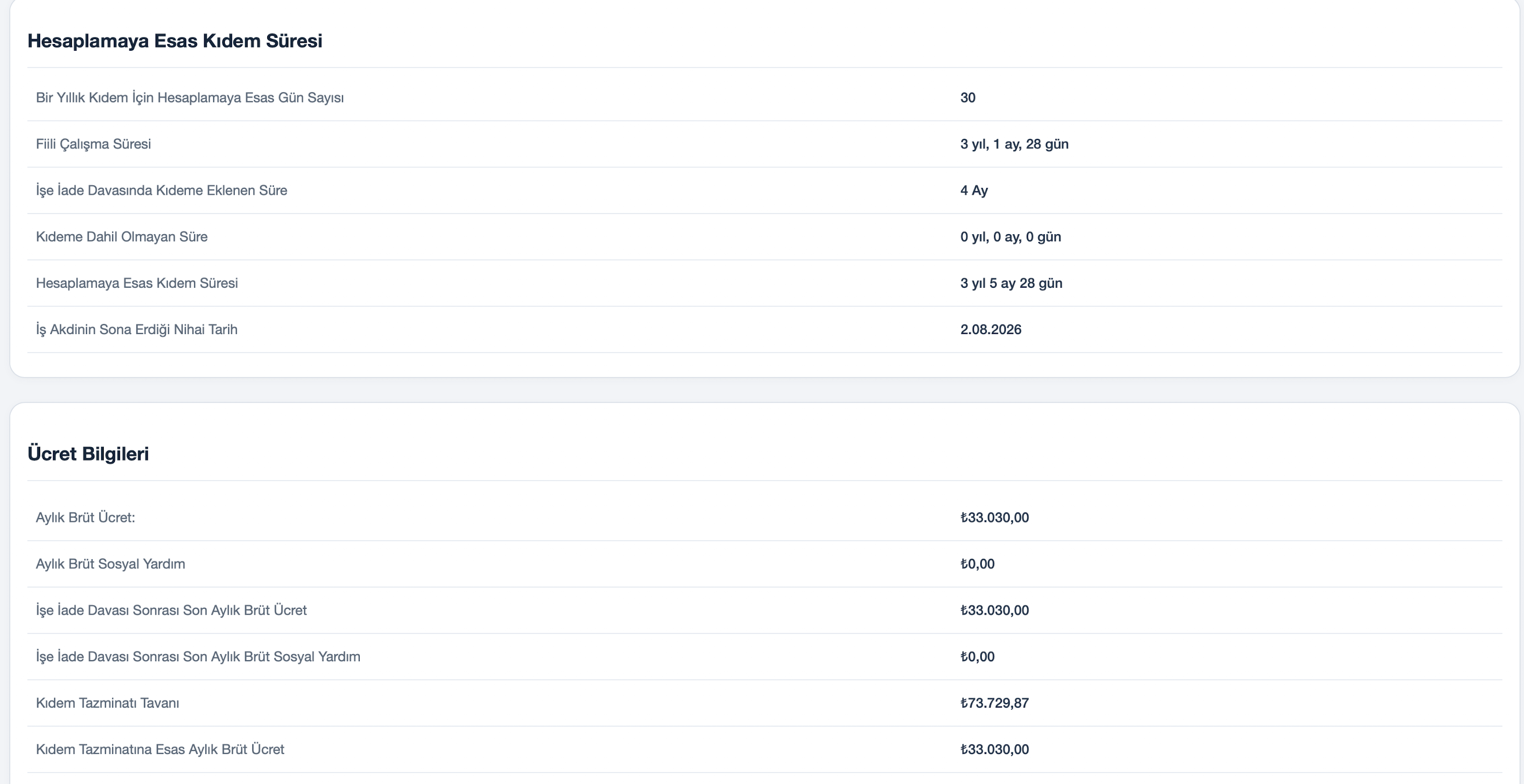
01 · Hesaba esas süre ve ücret
Gerçek TazminApp raporu: fiili çalışma süresi, eklenen süre, hesaba esas kıdem, ücret ve tavan bilgileri
Hangi bilgi hesaba esas alındı?Süre ve ücret bileşenlerini rapor üzerinden inceleyin.
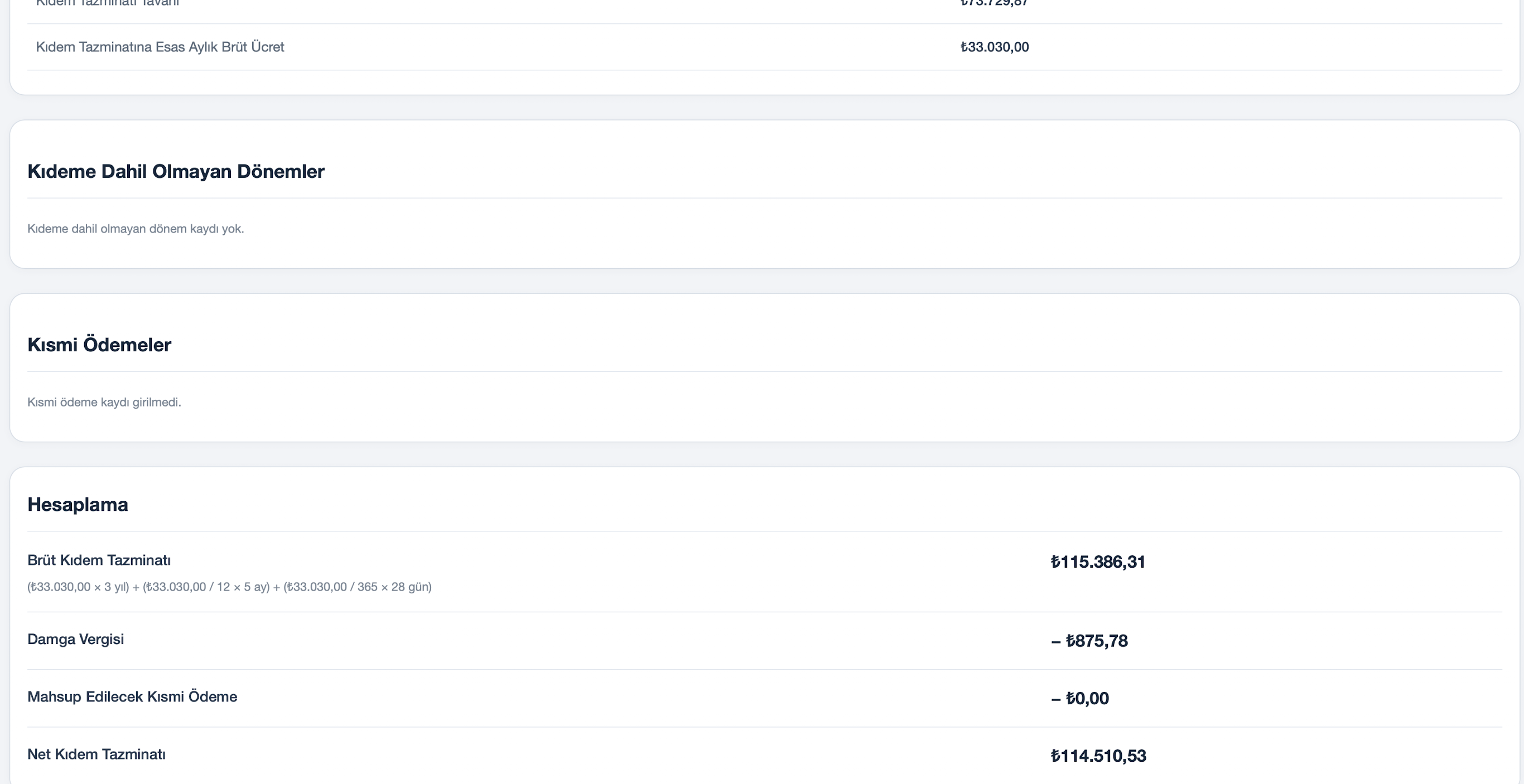
02 · Brüt hesap, kesintiler ve net sonuç
Gerçek TazminApp raporu: brüt kıdem hesabının dökümü, damga vergisi, kısmi ödeme mahsubu ve net tutar
Brüt tutardan net sonuca nasıl ulaşıldı?İşlem dökümünü ve sonucu etkileyen kalemleri gösterin.
Ücretsiz kıdem modülünün tüm adımlarını görün
Aklınızdaki sorular

Hesabın dayanağı
raporda neyi gösterir?

“Hesabın dayanakları” ile ne kastediliyor?

Bu sayfada dayanak; hesabı oluştururken kullandığınız verileri, dönemleri, tercihleri ve hesap kalemlerini ifade eder. Örneğin kıdem hesabında esas alınan süre, ücret ve kesinti dökümünü görürsünüz. Girilen bilginin hangi belgeye dayandığını ve dosyaya uygunluğunu siz değerlendirirsiniz.

Bütün modüller aynı raporu mu oluşturuyor?

Hayır. Raporun kapsamı hesap türüne göre değişir. Kıdem hesabında süre ve brütten nete döküm öne çıkarken, destekten yoksun kalmada hak sahipleri, dönemler ve paylar gibi farklı ayrıntılar bulunur. İlgili modülün tanıtım sayfasından rapor ekranlarını inceleyebilirsiniz.

Bilirkişi raporundaki farkları otomatik mi buluyor?

Burada anlatılan yöntem, rapordaki bilgileri girerek kendi hesabınızı oluşturmanız ve iki hesabı karşılaştırmanızdır. Rapor yükleyip otomatik hata tespiti yapıldığı anlamına gelmez. TazminApp hesap dökümünü sunar; farklılığın nedenini ve dosyanız açısından önemini siz incelersiniz.

Ücretsiz modüllerde de hesap dökümünü görebilir miyim?

Evet. Bu sayfadaki gerçek ekranlar ücretsiz Kıdem Tazminatı modülüne aittir. 12 modülü abonelik gerektirmeden, ücretsiz ve sınırsız kullanabilirsiniz. Destekten Yoksun Kalma, İşgücü Kaybı, Fazla Çalışma ve Yıllık İzin modülleri PRO kapsamındadır. Modül kapsamlarını karşılaştırın.

Hesabınızı dayanaklarıyla açıklayın

Bir sonraki tutarı,
dökümüyle birlikte sunun.

Ücretsiz Kıdem Tazminatı modülüyle başlayın. Verilerinizi girin, hesabınızı oluşturun ve sonucun hangi kalemlerden oluştuğunu raporda görün.